
Завдання для самостійної роботи:
 |
| Завдання 1 Підводний човен |
 |
| Завдання 2 Пінгвін |
 |
| Завдання 3 Прапор Туреччини |
 |
Приклад, який показує різницю між растровою та векторною графікою при збільшенні.
|
У чому переваги і недоліки вектора?
Можна сказати, що векторна графіка - це малюнок, зроблений кольоровими олівцями, в той же час растрову графіку можна зіставити з фотографічним зображенням.
У векторному зображенні об'єкт описується векторами -Лінії.
У векторній графіці об'єм пам'яті, займаний лінією, не залежить від розмірів лінії (тобто від кількості пікселів, що становлять зображення), оскільки лінія представляється у вигляді формули (декількох параметрів). Перед виведенням на екран кожного об'єкта програма робить обчислення координат екранних точок у зображенні об'єкта, тому векторну графіку іноді називають обчислює ГРАФІКОЮ.
Кожна лінія має стандартний набір властивостей:
- Координати початкової і кінцевої точки.
- Товщина.
- Колір.
- Уривчастість (наприклад, пунктирність).
- Форма.
- Замкнутість.
Кожен замкнутий контур може бути залитий кольором, текстурою, картою (будь-яким малюнком). Типовий приклад ВГ - шрифти TrueType
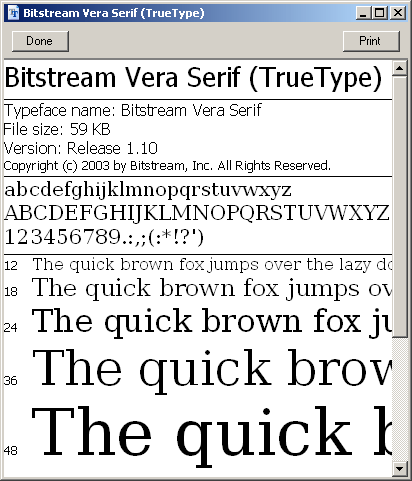 |
| Приклад векторного шрифту з бібліотеки True Type |
Галузь застосування
- креслярсько-проектні роботи,
- логотипи,
- мультиплікація,
- ілюстрація дитячих книг
Переваги векторної графіки:
- Відносно невеликий розмір файлу в порівнянні з растровим.
- Широкі можливості по викривленню, трансформації та створення об'ємних зображень на площині.
- Зміна розмірів зображення без втрати якості, тому що у кожній лінії один і той же набір властивостей.
Недоліки:
- Процес створення реалістичних (багатобарвних) зображень трудомісткий, вимагає великого досвіду роботи.
Відмінності малюнків в растровому і векторному форматі

Основна перевага векторної графіки полягає в тому, що при зміні масштабу зображення воно не втрачає своєї якості. Звідси випливає й інший висновок - при зміні розмірів зображення не змінюється розмір файлу. Адже формули, що описують зображення, залишаються ті ж, змінюється тільки коефіцієнт пропорційності. З іншого боку, такий спосіб зберігання інформації має і свої недоліки. Наприклад, якщо робити дуже складну геометричну фігуру (особливо якщо їх багато), то розмір "векторного" файлу може бути значно більше, ніж його "растровий" аналог через складність формул, що описують таке зображення.
З усього вищесказаного можна зробити висновок, що векторну графіку слід застосовувати для зображень, які не мають великого числа колірних фонів, півтонів і відтінків. Наприклад, оформлення текстів, створення логотипів і т.д.
Як отримати векторне зображення?
- Векторні графічні редактори (Corel Draw, Adobe Illustrator, FreeHand).
- Мови програмування.
- Технологія Flash.
Векторний редактор Corel Draw
Меню і панелі інструментів
Отже, запускаємо CorelDRAW. Перед вами знаходяться вікно документа і стандартні панелі. Для початку розберемо панель інструментів програми.
 |
| Інтерфейс Corel Draw |
Панель інструментів
Задум вашого графічного твору допоможуть втілити в життя інструменти, що знаходяться на цій панелі. Крім показаних, на панелі також є додаткові інструменти і кольору заливки і контурів об'єктів. Якщо ви звернули увагу, деякі кнопки позначені невеликими трикутниками в нижньому правому куті. Спробуйте клацнути по такій іконці мишею і утримувати її - розкриється панель, яка містить додаткові інструменти або кнопки для виклику вікон діалогу. Ці панелі можна відокремлювати від основної, для цього необхідно, після розкриття панелі, клацнути на краю і перетягнути всередину документа. Такі маніпуляції суттєво спростять і прискорять вам доступ до додаткових кнопок. Отже, за допомогою інструментів здійснюється основний обсяг роботи, про них буде детально розказано в подальшому.
Панель інструментів складається з наступних елементів:
- Pick (Вибір): Вибір і перетворення об'єктів
- Shape (Форма): За рахунок маніпуляції з вузлами контурів дозволяє змінювати форму об'єкта
- Knife (Лезо): Дозволяє відрубувати графічних об'єктів і об'єднувати лінії
- Eraser (Ластик): Прибирає надлишки наших мистецтв з зображень
- Free Transform: Перетворює графічні об'єкти (Вільна перетворення)
- Zoom (Масштаб): Дозволяє переглядати об'єкти в збільшеному і зменшеному вигляді
- Pan (Прокрутка): Переміщення сторінку в межах вікна документа
- Freehand: Малює довільні криві (Крива)
- Bezier: Метод малювання і зміни форми кривих (Крива Безьє) шляхом з'єднання окремих точок (вузлів)
- Artistic Media: В режимі кисті дозволяє застосовувати різні (Художні ефекти кошти)
- Dimension: Дозволяє малювати розмірні і виносні лінії (Розмірні лінії) для даного об'єкта
- Connector Line: Малює з'єднувальні лінії між об'єктами (Сполучна лінія)
- Rectangle (F6): Створює прямокутники будь-яких розмірів (Прямокутник) і пропорцій
- Ellipse (F7): Дозволяє малювати еліпси будь-яких розмірів (Еліпс) і пропорцій
- Poligon: Чи дозволять створювати зірки і багатокутники (Багатокутник) з різним (заданим) кількістю сторін
- Spiral (Спіраль): Малює спіраль з певним числом витків
- Graph Paper: Створює діаграмні сітки з різним числом (Диаграммная сітка) осередків
- Text (Текст): Інструмент для створення фігурного або простого тексту
- Interactive Fill: Інтерактивна колірна заливка об'єктів (Інтерактивна заливка)
- Interactive: Інтерактивна настройка ступеня прозорості Transparency областей або об'єктів (Інтерактивне настроювання прозорості)
- Interactive Effects: Інтерактивне настроювання різних об'єктів (Інтерактивна настроік ефектів)
- Interactive Blend: Інтерактивне настроювання перетікання об'єктів (Інтерактивна настроік перетікання)
- Interactive Contour: Інтерактивне створення об'єктів повторюють (Інтерактивна форму даного об'єкта настроік ореолу)
- Interactive: Інтерактивна деформація об'єктів
- Distortion: (Інтерактивна деформація)
- Interactive: Інтерактивна прив'язка форми об'єктів до форми
- Interactive: Інтерактивне створення імітації ефекту
- Extitude: тривимірного об'єкту (Інтерактивне настроювання обсягу)
- Interactive Drop: Інтерактивне настроювання ефекту тіні,
- Shadow: відкидаємо об'єктом (Інтерактивне настроювання тіні)
- Eyedropper: Дозволяє зробити кольором переднього плану (?) (Піпетка) колір того пікселя, за яким ви натискаєте цим інструментом
- Paintbacket: Заливає об'єкт кольором, що входять в стандартну (Заполнитель) палітру
Основне меню
Рядок основного меню розташовується у верхній частині екранаCorelDRAW, відразу під рядком заголовка. Це єдиний елемент програми, що має фіксоване положення, тобто не може бути переміщений в довільне місце екрану. За замовчуванням меню містить одинадцять пунктів. Основне меню багато в чому дублює інші панелі графіки. Кращий спосіб опанувати цим меню - перейти до практики.
- New (Створити): Створює новий графічний документ
- Open (Відкрити): Відкриває вже існуючий файл з графічним документом
- Save (Зберегти): Зберігає активний документ в файлі. Якщо даний документ ще ні разу не зберігався - з'являється вікно діалогу Save as (Зберегти як)
- Print (Друк): Викликає вікно діалогу Print (Друк)
- Cut (Вирізати): Вміщує виділений об'єкт в буфер обміну і видаляє його з екрану
- Copy (Копіювати): Вміщує виділений об'єкт в буфер обміну, не видаляючи оригінал
- Paste (Вставити): Вміщує вміст буфера обміну на сторінку документа CorelDRAW
- Undo (Скасувати): Скасовує останню операцію
- Undo Multiple: Показує історію ваших операцій, дозволяючи скасувати actions конкретну групу дій (Скасувати набір дій)
- Redo (Повторити): Скасовує дію останньої скасування
- Redo Multiple: Показує список попередніх операцій в порядку їх actions виконання, дозволяючи вибрати групу дій для (Скасувати набір повторного застосування дій)
- Import (Імпорт): Викликає вікно діалогу Import (Імпорт)
- Export (Експорт): Викликає вікно діалогу Export (Експорт)
- Zoom levels: Розкриває список рівнів масштабу (Масштаб)
- Application: Запускає один з додатків сімейства CorelDRAW Launcher (Запуск програми)
- Corel Graphics: Викликає web-сторінку Corel з корисними порадами Community і описом цікавих прийомів
- Help: Довідка екрану викликає довідку про цей елемент Що це?
- Панель атрибутів (Propety Bar)
Дана панель є контекстно-залежною командної панеллю. Зазвичай вона розташована відразу під стандартною панеллю інструментів. Основна її перевага очевидно, вона практично виключає необхідність звернення до багатьох команд меню і вікон діалогу, вона змінюється кожен раз, коли ви міняєте поточний інструмент на панелі інструментів, тобто, існують десятки можливих конфігурацій цієї панелі.
Системне меню Windows
Системне меню основного вікна програми CorelDRAW викликається комбінацією клавіш ALT + ПРОБІЛ або клацанням по зображенню повітряної кулі в заголовку вікна. Це меню містить стандартні команди керування вікнами Windows, такі какRestore (Відновити), Move (Перемістити), Size (Розмір), Minimize (Звернути), Maximize (Розгорнути), Close (Закрити), Next (Наступне).
Контекстне меню
Клацання правою кнопкою миші практично в будь-якій частині екрану використовується для виклику контекстного меню. Ця можливість широко використовується в пакеті Corel і може істотно допомогти вам під час роботи.
