Перейдіть в
форму та пройдіть тест.
Результати тесту:
Прізвище, ім'я
|
Клас
|
Оцінка
|
Брилевич
Полина
|
10 а
|
8
|
Натарова
Валерия
|
10-А
|
8
|
Cкляр
Катя
|
10-а
|
10
|
Безпалова
Олейник
|
10-А
|
8
|
Познанский
Кильчанов
|
10-А
|
10
|
Солоп
Далия
|
10-А
|
8
|
Похилова
и Вересова
|
10-А
|
10
|
Ханишин,
Китаев
|
10 а
|
9
|
Борисевич
Егор
|
10-а
|
10
|
Цыганов,Федоренко
|
10-А
|
9
|
Лоик
Люба,Дударь Марина
|
10-А
|
8
|
Кемарский
Никита
|
10-А
|
10
|
Лебидь
Маша и Соболь Илона
|
10-А
|
7
|
Гуня
Ясмакович
|
10-А
|
9
|
Коваль
Лиза
|
10-а
|
9
|
Кузнецова
Дария
|
10-А
|
11
|
ivanenko
andrey
|
10 a
|
8
|
Полухова
Вика
|
10-а
|
8
|
Сортування даних у таблиці
Операція сортування даних використовується завжди для зручності знаходження потрібної інформації. Коли на екрані (або на папері) відображається таблиця, набагато легше знайти потрібний рядок, якщо ці рядки впорядковані. Ви звикли до того, що табличні дані впорядковані за алфавітом, за датою, за збільшення або зменшення значень в стовпцях, що містять числа. Але в різних ситуаціях ми хотіли б сортувати рядки за різними ознаками (стовпцями таблиці). В ідеалі це повинно виконуватися легким рухом руки. Саме так і дозволяє робити Access.
За замовчуванням, коли таблиця відкривається в режимі таблиці, вона впорядковується за значенням ключового поля. Якщо ключове поле для таблиці не визначене, записи виводяться в порядку їх введення в таблицю. Якщо потрібно відсортувати записи за значенням іншого поля, досить встановити курсор на будь-який рядок відповідного стовпця і натиснути одну з кнопок на панелі інструментів: Сортування за зростанням (Sort Ascending) або Сортування за спаданням (Sort Descending).
 |
| Кнопки сортування на панелі інструментів |
Інший спосіб виконання цієї операції: натиснути правою кнопкою миші по будь-якому рядку потрібного стовпчика і вибрати з контекстного меню відповідну команду.
Щоб правильно застосовувати сортування, потрібно знати кілька простих правил:
- При сортуванні в зростаючому порядку записи, що містять порожні поля (з порожніми значеннями), вказуються в списку першими.
- Числа, що знаходяться в текстових полях, сортуються як рядки символів, а не як числові значення. Якщо потрібно впорядкувати їх в числовому порядку, всі текстові рядки повинні містити однакову кількість символів. Якщо рядок містить меншу кількість символів, то спочатку потрібно вставити незначущі нулі.
- При збереженні таблиці зберігається і порядок її сортування.
Іноді потрібно виконати сортування за значенням декількох полів. Для цього перемістіть спочатку сортовані стовпці таким чином, щоб вони виявилися, по-перше, поруч, а по-друге, з урахуванням пріоритетів, - пріоритети встановлюються зліва направо, т. К. Першими будуть сортуватися значення в крайньому лівому стовпчику. Після цього потрібно виділити всі стовпці і натиснути, відповідно, кнопку Сортування по зростанню (Sort Ascending) або Сортування за спаданням (Sort Descending) на панелі інструментів.
Пошук і заміна даних
У режимі таблиці передбачені можливості пошуку даних за зразком або в конкретному полі, або в усій таблиці.
Щоб знайти необхідні дані, потрібно:
- Відкрити таблицю в режимі таблиці.
- Якщо відомо, в якому стовпці потрібно вести пошук, виділити цей стовпець (досить помістити курсор в будь-яке поле цього стовпчика).
- Натиснути кнопку Знайти (Find) на панелі інструментів Режим таблиці (Table Datasheet) і відкрити вкладку Пошук (Find) або виконати команду меню Правка, Знайти (Edit, Find)
- З'явиться діалогове вікно Пошук і заміна (Find and Replace)
- Ввести значення, яке потрібно знайти, в поле Зразок (Find What). Якщо точне значення невідоме, можна використовувати символи узагальнення.
 |
| Кнопка Пошук на панелі інструментів |
Інші параметри у вікні можна змінити або залишити так, як вони встановлені за замовчуванням:
- значення в поле зі списком Пошук в (Look In), що визначає місце пошуку, за замовчуванням містить назву вибраного стовпця;
- значення в поле зі списком Збіг (Match) визначає один з трьох варіантів збігу зразка зі значенням поля - З будь-якою частиною поля (Any Part of Field), Поля цілком (Whole Field), З початку поля (Start of Field);
- поле зі списком Перегляд (Search), в якому можна задати напрямок пошуку: Всі (Аll), Вгору (Up), Вниз (Down);
- прапорець Враховувати регістр (Match Case) дозволяє при пошуку враховувати накреслення літер - прописні або рядкові;
- прапорець З урахуванням формату полів (Search Fields As Formatted) дозволяє виконувати пошук даних у зазначеному форматі відображення.
 |
| Вікно команди Пошук |
Щоб знайти перше входження зазначеного зразка, натисніть кнопку Знайти наступний (Find Next).
Для пошуку наступних входжень цього значення натискайте кнопку Знайти далі (Find Next) до тих пір, поки не буде знайдено потрібне входження.
Для доступу до вікна Пошук і заміна (Find and Replace) можна використовувати також команду менюПравка, Знайти (Edit, Find).
Фільтрація даних
Фільтрація - зручний спосіб відображення потрібних даних. Фільтри дозволяють переглянути тільки окремі записи в формі, звіті, запиті або таблиці або надрукувати деякі записи зі звіту, таблиці або запиту. За допомогою фільтра можна обмежити обсяг даних, що відображаються, не змінюючи макет базових об'єктів.
Так як після застосування фільтра уявлення містить тільки записи з вибраними значеннями, інші записи ховаються до очищення фільтра.
Існує кілька типів фільтрів, і деякі з них дуже легко застосовувати і видаляти. Звичайні фільтри вбудовані в кожне уявлення Access 2010. Доступність команд фільтра залежить від типу і значень поля.
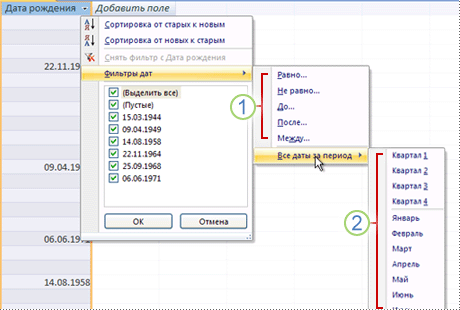
Наприклад, щоб переглянути записи людей, чиї дні народження припадають на певний місяць, клацніть стовпець ДатаРожденія, на вкладці Основне в групі Сортування й фільтр виберіть пунктФільтри за датою і вкажіть потрібний діапазон дат.
Список доступних фільтрів залежить від типу даних і значень обраного поля.
|
|
Фільтри для поля типу Дата
|
Клацніть правою кнопкою миші поле, яке потрібно відфільтрувати. Щоб відфільтрувати уявлення за кількома стовпцями або елементів управління, необхідно або вибрати і відфільтрувати кожен з них окремо, або скористатися розширеним фільтром.
Щоб переглянути всі рядки таблиці, які містять значення, яке збігається зі значенням в рядку, можна швидко відфільтрувати таблицю, виділивши потрібне значення і вибравши команду Виділення. У списку будуть показані доступні параметри фільтрації, які залежать від типу даних виділеного значення. Крім того, для застосування фільтра по виділеному можна клацнути потрібний осередок правою кнопкою миші.
|
|
Використання фільтра по виділеному
|
Наприклад, якщо в даний момент в поле "ДатаРожденія" виділено значення 21.02.1967, на вкладці ГОЛОВНАПро групі Сортування й фільтр виберіть пункт Виділення, щоб відобразити команди фільтра по виділеному, а потім виберіть потрібний параметр.