Пароли, адреса, явки

LearningApps Логин: stu11a66 Пароль: blatt36

понедельник, 19 октября 2015 г.

Таблицы в Word


Таблиці є дуже потужним інструментом форматування. За допомогою таблиць сторінці документа можна додати будь-який вид. Найчастіше для вирішення поставленого завдання використання таблиць є найбільш прийнятним (а іноді єдино можливим) варіантом.

Створення таблиці

Будь-яка таблиця складається з рядків і стовпців. Їх перетин утворюють елементи таблиці.Для вставки таблиці служить кнопка "Таблиці", розташована на панелі "Таблиці" стрічка "Вставка". При натисканні на цю кнопку можна в інтерактивному режимі вибрати необхідну кількість рядків і стовпців для майбутньої таблиці.Для вставки таблиці служить кнопка "Таблиці", розташована на панелі "Таблиці" стрічка "Вставка". При натисканні на цю кнопку можна в інтерактивному режимі вибрати необхідну кількість рядків і стовпців для майбутньої таблиці.
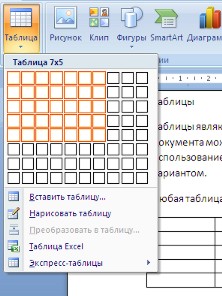


                               Вікно команди Вставка таблиці
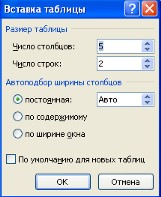
Якщо таблиця дуже велика і кількість пропонованих осередків недостатньо, потрібно скористатися командою "Вставити таблицю" і у вікні задати необхідну кількість рядків і стовпців.
При необхідності створення складної таблиці, що складається з різноманітних комбінацій осередків, то простіше і швидше намалювати таблицю "вручну". Для цього служить кнопка-опція "Намалювати таблицю". В цьому режимі курсор набуває вигляду олівця. Малювання таблиці відбувається шляхом переміщення миші з натиснутою лівою кнопкою. Після закінчення малювання таблиці необхідно повторно натиснути кнопку "Намалювати таблицю", щоб вийти з режиму малювання.
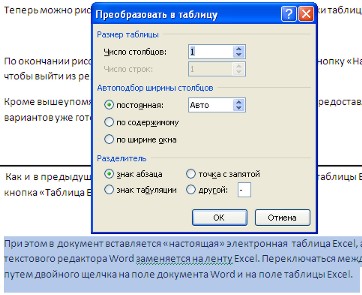
Можна перетворювати вже набраний текст в таблицю. Для цього необхідно виділити потрібний блок тексту і вибрати пункт меню "Перетворити в таблицю". У вікні треба задати параметри майбутньої таблиці. Слід мати на увазі, що, фрагмент повинен бути попередньо відформатований символами-роздільниками, щоб програма змогла розрізнити стовпці таблиці.
Після того як таблиця вставлена ​​в вікні текстового редактора з'являється контекстний інструмент "Робота з таблицями", що містить дві стрічки: "Конструктор" і "Макет".

Форматування тексту в таблиці Перед тим як форматувати текст в осередках таблиці, їх треба попередньо виділити. 
  • Для виділення всієї таблиці необхідно натиснути на маркер, розташований у верхнього лівого кута таблиці. 
  • Для виділення рядка необхідно зробити клацання в полі документа, розташованого лівіше виділеної рядки. 
  • Для виділення стовпця необхідно клацнути у верхньої межі виділяється шпальти (при цьому курсор набуває вигляду жирного покажчика). 
Виділити кілька сусідніх осередків можна протяжкой миші, утримуючи клавішу Shift. Виділяти комірки в довільному порядку можна протяжкой миші, утримуючи клавішу Ctrl.
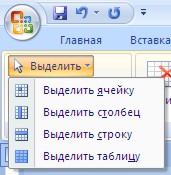
Крім того, можна скористатися Крім того, можна скористатися кнопкою "Виділити", розташованої на стрічці "Макет" контекстного інструменту "Робота з таблицями".


Саме ж форматування тексту в виділених клітинках таблиці нічим не відрізняється від форматування звичайного тексту документа. Тонкі налаштування таблиці (параметри рядків, стовпців, комірок) можна зробити у вікні "Властивості таблиці", яке відкривається кнопкою "Властивості" на панелі "Таблиця". Word 2007 представляє великий вибір вже готових варіантів форматування таблиць. Всі вони розташовані на панелі "Стилі таблиць". Панель "Параметри таблиць" дозволяє встановлювати додаткові параметри форматування на додаток до вже готовим стилям.


Для налаштувань кордонів таблиці служить кнопка "Межі". З її контекстного меню можна вибрати різні типи меж.
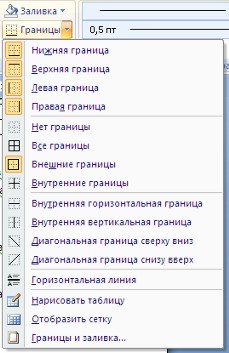


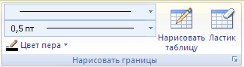
За допомогою кнопки "Заливка" можна змінити колір заливки елементів таблиці. Інструменти, розташовані на панелі "Намалювати кордони", дозволяють додавати / прибирати кордону осередків таблиці (об'єднувати, роз'єднувати осередки), а також дозволяють зробити гнучкі настройки кордонів.


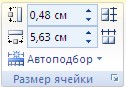
Інструменти панелі "Розмір осередку" дозволяють зробити точні настройки розмірів для будь-якого елементу таблиці.

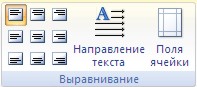
Інструменти панелі "Вирівнювання" призначені для вирівнювання тексту в осередках, завдання його напрямки та установки полів в комірках.


понедельник, 12 октября 2015 г.

Работа с графикой в Word

Наші візитки:


Photo Gallery by QuickGallery.com


Детальніше познайомитися зі створенням фігур ви можете в відео:


Графіка - це один з найважливіших елементів документа Word 2007. Графіка буває двох видів - растрова і векторна. Растрова графіка в Word 2007 може бути завантажена з графічного файлу (з розширенням BMP, TIFF, PNG, JPG або GIF) або з іншої програми (наприклад, графічного редактора Adobe Photoshop). Векторна графіка може бути створена в документі Word 2007 або вставлена в документ за допомогою вбудованих графічних засобів Word 2007.

У документ Word 2007 можна вставити наступні типи графіки:
малюнок

  • кліпарт
  • графічні об'єкти
  • малюнок SmartArt
  • діаграма


за допомогою кнопок Малюнок, Кліп, Фігури, SmartArt і Діаграма, розташованих на вкладці "Вставка" в групі "Ілюстрації":


Крім того, графічні об'єкти або векторну графіку Напис і WordArt можна вставити з групи "Текст" на вкладці Вставка:


Після вставки графіки в документ Word 2007 на Стрічці з'являться контекстно-залежні інструменти під загальною назвою, яке відображається в рядку заголовка вікна програми.
Контекстні інструменти, розділені на контекстні вкладки, з'являються тільки тоді, коли в документі виділено об'єкт певного типу:

  • Формат в групі "Робота з малюнками" (вставка растрових малюнків з файлу і кліпу);
  • Формат в групі "Засоби малювання" (вставка в документ готових фігур);
  • Конструктор, Формат в групі "Робота з малюнками SmartArt" (вставка малюнка SmartArt для візуального представлення інформації);
  • Конструктор, Макет, Формат в групі "Робота c діаграмами" (вставка діаграми для представлення та порівняння даних);
  • Формат в групі "Робота з написами" (вставка попередньо відформатованих написів);
  • Формат в групі "Робота з об'єктами WordArt" (вставка декоративного тексту в документ).
  • Растровые рисунки (растровую графику) и клипы можно вставлять или копировать в документ из множества различных источников. Растровые рисунки создаются различными графическими приложениями или техническими средствами (сканерами, фотоаппаратами и т.д.) и вставляются в документ Word 2007 из файла или прикладной программы. Вставку графики в Word 2007 осуществляют в то место документа, где установлен курсор.

Вставка растрового малюнка з файлу в документ Word 2007

Вставка малюнка здійснюється наступним чином:
У документі треба визначити місце вставки малюнка, встановивши там курсорПотім клацнути на кнопці Малюнок на вкладці Вставка в групі ІлюстраціїУ вікні діалогу вибрати потрібний файл і двічі клацнути на ньому, малюнок буде вставлений в документ.

На Стрічці вікна програми Word 2007 з'являться контекстні інструменти з назвою "Робота з малюнками", які поміщені на контекстній вкладці Формат


Використовуючи контекстні інструменти, наявні в групах (Змінити, Стилі малюнків, метод, Розмір) на вкладці Формат можна виконувати різні дії над малюнками. Наприклад, редагувати (змінювати яскравість, контрастність і т.д.), форматувати (застосовувати різні стилі), впорядковувати (визначати положення малюнка і обтікання текстом), змінювати розміри (змінювати розміри, виконувати обрізку малюнка і заміщення тексту).
Якщо необхідно відновити змінений малюнок в початковий стан, треба клацнути на команді "Скидання параметрів малюнка". Для виконання будь-яких операцій над малюнком його треба попередньо виділити.

Вставка клипарта в документ Word 2007

Клипарт вставляется щелчком на кнопке Клип из группы Иллюстрации, в результате активизируется область задач. В области задач можно найти требуемый Клипарт в текстовом поле Искать или выбрать его из списка коллекций, щелкнув на команде "Упорядочить клипарты". Действия над клипартами выполняются контекстными инструментами "Работа с рисунками", расположенными на контекстной вкладке Формат.

  Вставка в документ готових фігур (векторну графіку)

Вставку готових фігур в документ Word 2007 виконують кнопкою Фігури. Контекстні інструменти "Засоби малювання", поміщені на вкладці Формат, які з'являються після вставки Фігури, забезпечують редагування і форматування готових фігур, а також створення векторних малюнків імпортованої графіки. Векторний малюнок, створений з графічних об'єктів, є графічним об'єктом.


Необхідно відзначити, що при створенні векторного малюнка з графічних об'єктів спочатку слід вставити в документ полотно (Вставка / Фігура, потім вибрати "Нове полотно"), а потім розміщувати в ньому фігури і лінії. Полотно сприяє упорядкування малюнка і створює кордон (рамку) між малюнком з графічних об'єктів і іншою частиною документа. Для зміни розміру полотна можна використовувати контекстне меню.


Вставка малюнка SmartArt в документ Word 2007

Малюнок SmartArt (векторна графіка) застосовується для візуального представлення інформації. Контекстні інструменти під назвою "Робота з малюнками SmartArt" розділені на дві контекстні вкладки Конструктор і Формат, що з'явилися після вставки об'єкта SmartArt, призначені для редагування і форматування об'єктів візуальної інформації.

Вставка діаграми в документ Word 2007

Діаграма (векторна графіка) використовується для наочного уявлення і порівняння даних. Після вставки діаграми на Стрічці вікна програми Word 2007 з'являються контекстні інструменти "Робота з діаграмами", розділені на вкладки Конструктор, Макет і Формат. Контекстні інструменти забезпечують зміна типу, даних і макета діаграм, а також їх форматування.


Для перетворення вбудованого в текст малюнка (вставленого як символ тексту) або іншого графічного об'єкта в переміщуваний (що знаходиться в графічному шарі) необхідно вибрати один із стилів обтікання у вікні "Обтікання тексту" на контекстній вкладці. Для перетворення переміщуваного малюнка у вбудований в текст малюнок треба вибрати у вікні "Обтікання тексту" команду "В тексті".

Детальніше про створення SmartArt: