
Таблиці є дуже потужним інструментом форматування. За допомогою таблиць сторінці документа можна додати будь-який вид. Найчастіше для вирішення поставленого завдання використання таблиць є найбільш прийнятним (а іноді єдино можливим) варіантом.
Створення таблиці
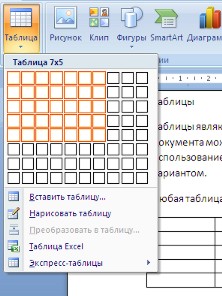
Будь-яка таблиця складається з рядків і стовпців. Їх перетин утворюють елементи таблиці.Для вставки таблиці служить кнопка "Таблиці", розташована на панелі "Таблиці" стрічка "Вставка". При натисканні на цю кнопку можна в інтерактивному режимі вибрати необхідну кількість рядків і стовпців для майбутньої таблиці.Для вставки таблиці служить кнопка "Таблиці", розташована на панелі "Таблиці" стрічка "Вставка". При натисканні на цю кнопку можна в інтерактивному режимі вибрати необхідну кількість рядків і стовпців для майбутньої таблиці.
 |
Вікно команди Вставка таблиці
|
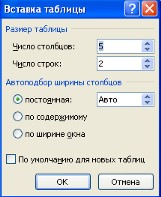
Якщо таблиця дуже велика і кількість пропонованих осередків недостатньо, потрібно скористатися командою "Вставити таблицю" і у вікні задати необхідну кількість рядків і стовпців.
При необхідності створення складної таблиці, що складається з різноманітних комбінацій осередків, то простіше і швидше намалювати таблицю "вручну". Для цього служить кнопка-опція "Намалювати таблицю". В цьому режимі курсор набуває вигляду олівця. Малювання таблиці відбувається шляхом переміщення миші з натиснутою лівою кнопкою. Після закінчення малювання таблиці необхідно повторно натиснути кнопку "Намалювати таблицю", щоб вийти з режиму малювання.
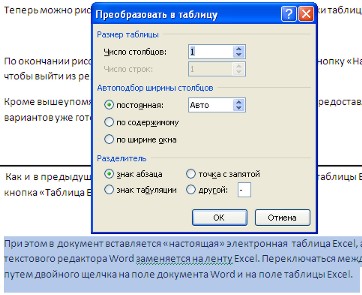
Можна перетворювати вже набраний текст в таблицю. Для цього необхідно виділити потрібний блок тексту і вибрати пункт меню "Перетворити в таблицю". У вікні треба задати параметри майбутньої таблиці. Слід мати на увазі, що, фрагмент повинен бути попередньо відформатований символами-роздільниками, щоб програма змогла розрізнити стовпці таблиці.
Після того як таблиця вставлена в вікні текстового редактора з'являється контекстний інструмент "Робота з таблицями", що містить дві стрічки: "Конструктор" і "Макет".

Форматування тексту в таблиці Перед тим як форматувати текст в осередках таблиці, їх треба попередньо виділити.
- Для виділення всієї таблиці необхідно натиснути на маркер, розташований у верхнього лівого кута таблиці.
- Для виділення рядка необхідно зробити клацання в полі документа, розташованого лівіше виділеної рядки.
- Для виділення стовпця необхідно клацнути у верхньої межі виділяється шпальти (при цьому курсор набуває вигляду жирного покажчика).
Виділити кілька сусідніх осередків можна протяжкой миші, утримуючи клавішу Shift. Виділяти комірки в довільному порядку можна протяжкой миші, утримуючи клавішу Ctrl.
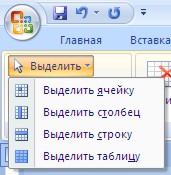
Крім того, можна скористатися Крім того, можна скористатися кнопкою "Виділити", розташованої на стрічці "Макет" контекстного інструменту "Робота з таблицями".

Саме ж форматування тексту в виділених клітинках таблиці нічим не відрізняється від форматування звичайного тексту документа. Тонкі налаштування таблиці (параметри рядків, стовпців, комірок) можна зробити у вікні "Властивості таблиці", яке відкривається кнопкою "Властивості" на панелі "Таблиця". Word 2007 представляє великий вибір вже готових варіантів форматування таблиць. Всі вони розташовані на панелі "Стилі таблиць". Панель "Параметри таблиць" дозволяє встановлювати додаткові параметри форматування на додаток до вже готовим стилям.
Для налаштувань кордонів таблиці служить кнопка "Межі". З її контекстного меню можна вибрати різні типи меж.
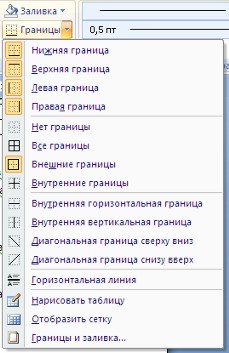
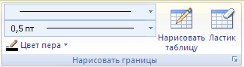
За допомогою кнопки "Заливка" можна змінити колір заливки елементів таблиці. Інструменти, розташовані на панелі "Намалювати кордони", дозволяють додавати / прибирати кордону осередків таблиці (об'єднувати, роз'єднувати осередки), а також дозволяють зробити гнучкі настройки кордонів.

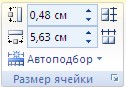
Інструменти панелі "Розмір осередку" дозволяють зробити точні настройки розмірів для будь-якого елементу таблиці.
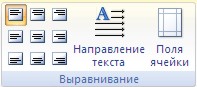
Інструменти панелі "Вирівнювання" призначені для вирівнювання тексту в осередках, завдання його напрямки та установки полів в комірках.

Комментариев нет:
Отправить комментарий