Пароли, адреса, явки

LearningApps Логин: stu11a66 Пароль: blatt36

вторник, 28 февраля 2017 г.

Моделирование случайных процессов

Як пов'язані теорія ймовірностей і азартні ігри?


Теорія ймовірностей як математична наука сформувалася на основі вивчення азартних ігор. Ці ігри з незапам'ятних часів створювалися поруч поколінь саме так, щоб в них результат досвіду був незалежний від піддаються спостереженню умов досвіду, був чисто випадковим. Саме слово «азарт» (фр. «Le hazard») означає «випадок».

У запалі азарту гравець не здатний тверезо оцінити свої шанси на виграш
Схеми азартних ігор дають виключні по простоті і прозорості моделі випадкових явищ, що дозволяють в найбільш виразній формі спостерігати і вивчати керуючі ними специфічні закони; а можливість необмежено повторювати один і той же досвід забезпечує експериментальну перевірку цих законів в умовах дійсної масовості явищ.

Досліди Якова Бернуллі


Великий крок вперед у розвитку теорії ймовірностей пов'язаний з роботами Якова Бернуллі (1654 - 1705). Йому належить перший доказ одного з найважливіших положень теорії ймовірностей - так званого закону великих чисел.
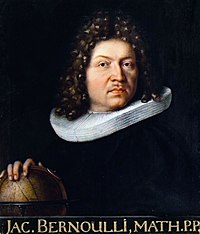
Якоб Бернуллі

Ще до Якова Бернуллі багато відзначали як емпіричний факт ту особливість випадкових явищ, яку можна назвати «властивістю стійкості частот при великому числі дослідів». Було неодноразово відзначено, що при великій кількості дослідів, результат кожного з яких є випадковим, відносна частота появи кожного даного результату має тенденцію стабілізуватися, наближаючись до деякого певного числа - ймовірності цього результату.

Наприклад, якщо багато разів кидати монету, відносна частота появи герба наближається до ½; при багаторазовому киданні гральної кістки частота появи межі з п'ятьма очками наближається до 1/6 і т.д. Яків Бернуллі вперше дав теоретичне обгрунтування цього емпіричному факту.

Теорема Якова Бернуллі - найпростіша форма закону великих чисел - встановлює зв'язок між ймовірністю події і частотою його появи; при досить великому числі дослідів модно з практичної вірогідністю очікувати як завгодно близької збігу частоти з ймовірністю.

Що таке випадкова подія?


Подія називається випадковою, якщо при одних і тих же умовах воно може як статися, так і не відбутися.

Елементарним результатом називається один з взаємовиключних один одного варіантів, якими може завершитися випадковий експеримент.

Елементарним подією називається результат, неподільний на більш дрібні результати.


Властивості випадкових подій


несумісні події, тобто поява однієї з подій в одиничному випробуванні виключає появу іншої події в цьому ж випробуванні;

єдино можливі події - при розгляді групи цих подій не може відбутися ніяка інша подія, що не входить в цю групу;

рівноможливими події, тобто ні у одного з подій немає будь-яких переваг перед іншими.


Класичне визначення ймовірності


Ймовірністю випадкової події А називається відношення числа сприятливих результатів m до загальної кількості несумісних єдино можливих і рівно можливих випадків n.

Р (А) = m / n


Функції Excel, які ми будемо використовувати для моделювання випадкових процесів:


Функція
Російська назва
Категорія
Результат роботи
RAND()
СЛЧИС()
Математичні
Дає випадкове число в діапазоні від 0 до 1
RANDBETWEEN()
СЛУЧМЕЖДУ()
Математичні
Дає випадкове ціле число в діапазоні від верхньої до нижньої межі
IF()
ЕСЛИ()
Логічні
Дає одне з двох варіантів значень в залежності від того, виконується чи ні задана умова

Аргументи функції IF ():


Аргументи
Значення
лог_вираз
Рівність чи нерівність, яка приймає значення TRUE або FALSE
Значеніе_якщо_істина
Значення, яке прийме функція, якщо лог_вираз прийме значення ІСТИНА
Значеніе_якщо_брехня
Значення, яке прийме функція, якщо лог_вираз прийме значення БРЕХНЯ

Відкрийте робочу книгу "Случайные процессы" і завантажте собі копію.

вторник, 21 февраля 2017 г.

Анализ статистических данных в Excel. Нормальное распределение

Результати практичної роботи "Нормальний розподіл":

Прізвище, ім'я
Оцінка
Похилова, Вересова, ПРошинская
10
Натарова, Брилевич
10
Аноним
8
Кильчанов, Познанский
9
Скляр, Борисевич
6
Олейник, Беспалова, Солоп
6
Ханишин, Китаев
9
Крячун, Кузнецова
10
Цыганов, Федоренко
11
Иваненко
10
Соболь, Лебидь
9
Петренко
11
Полухова, Коваль
10
Лоик, Дударь
10
Ясманович, Гунько
9
Кемарский
11


Як можна знайти закономірність у випадковості?


Виявляється, навіть випадкові величини підкоряються законам статистики. Якщо вийти на вулицю будь-якого міста і випадковим чином вибраних перехожих запитати про те, який у них зростання, вага, вік, дохід, і т.п., а потім побудувати графік будь-якої з цих величин, наприклад, зростання, то ми отримаємо випадкові дані .

Відсортуємо всіх людей по групах, так щоб кожен потрапив в свій діапазон зростання, наприклад, "від 180 до 181 включно".

Підрахуємо кількість людей в кожній підгрупі-діапазоні, це буде частота потрапляння зростання жителів міста в цей діапазон.

Ці частоти побудуємо по осі Y, а діапазони відкладемо по осі X, в результаті отримаємо гістограму:


Якщо вам попалося досить багато жителів, то ваша схема буде виглядати приблизно так:


Це означає, що випадкова величина підпорядковується нормальному закону розподілу. Цю функцію називають жартома «дзвоном» або «удавом, проковтнув слона».

Якщо раптом побачите термін «колоколообразная крива», знайте, що мова йде про нормальний розподіл.
Як видно, у графіку є «горб» в середині і різке зниження щільності по краях. У цьому полягає суть нормального розподілу. Іншими словами, ймовірність того, що випадкова величина виявиться біля центру набагато вище, ніж те, що вона сильно відхилиться від середини. Дивимося на картинку:

Як аналізувати нормально розподілені дані?


Тепер подивимося на формулу, по якій намальована колоколообразная крива, тобто на функцію Гаусса:


Виглядає трохи моторошно, але зараз розберемося. У функції щільності нормального розподілу присутні:
  • π - співвідношення довжини кола і його діаметра, дорівнює приблизно 3,142;
  • е - основа натурального логарифма, дорівнює приблизно 2,718;
  • два параметра, які задають форму конкретної кривої
  • m - математичне очікування (в різних джерелах можуть використовуватися інші позначення, наприклад, μ або a);
  • σ2 - дисперсія;
  • ну і сама змінна x, для якої вираховується значення функції, тобто щільність ймовірності.

Константи, ясна річ, не змінюються. Зате параметри - це те, що надає остаточного вигляду конкретному нормальному розподілу.

Отже, конкретна форма нормального розподілу залежить від 2-х параметрів: математичного очікування (m) і дисперсії (σ2). Коротко позначається N (m, σ2) або N (m, σ). Параметр m (матожіданіє) визначає центр розподілу, якому відповідає максимальна висота графіка. Дисперсія σ2 характеризує розмах варіації, тобто «размазанность» даних.
Параметр математического ожидания смещает центр распределения вправо или влево, не влияя на саму форму кривой плотности, что хорошо видно на самодвижущейся картинке:

А ось дисперсія визначає загостреними кривої. Коли дані мають малий розкид, то вся їх маса сконцентрована у центру. Якщо ж у даних великий розкид, то вони «размажутся» по широкому діапазону.

Статистичні функції, які знадобляться вам в роботі:


Функція
Російська назва
Що робить
AVERAGE()
СРЗНАЧ()
Знаходить середнє значення по вибірці
COUNT()
СЧЕТ()
Підраховує число непустих осередків в діапазоні
STDEVA()
СТАНДАРТОТКЛА()
Знаходить стандартне відхилення у вибірці
COUNTIF()
СЧЕТЕСЛИ()
Підраховує число осередків у вибірці, що задовольняють заданій умові

Відкрийте робочу книгу "Нормальное распределение" і завантажте копію.

понедельник, 13 февраля 2017 г.

Создание документов слияния

Результати практичної роботи "Документи злиття":

Прізвище, ім'я
Оцінка
Похилова, Прошинская
9
Олейнина, Безпалина
8
Кильчанов, Познанский
8
Ханишин, Китаев
11
Скляр, Борисевич
10
Брилевич, Натарова
10
Цыганов, Федоренко
10
Соболь, Лебидь
10
Диматон
6
Дударь, Лоик
11
Иваненко
?
Петренко
11
Кемарский
9


Вашим завданням буде підготувати до друку листи для клієнтів туристичної фірми.

Зразок листа:


Джерело даних про клієнтів:

Результатом роботи повинні бути листи для всіх клієнтів, підготовлені до друку.

Що таке злиття документів?

Злиття використовується для створення декількох документів одночасно. У цих документах однакові макет, форматування, текст і графіка. Розрізняються і індивідуально настроюються тільки певні розділи кожного документа. За допомогою злиття в Word можна створювати такі документи, як наклейки, листи, конверти і повідомлення електронної пошти. У процесі злиття беруть участь три документа:
  • основний документ;
  • джерело даних;
  • об'єднаний документ.


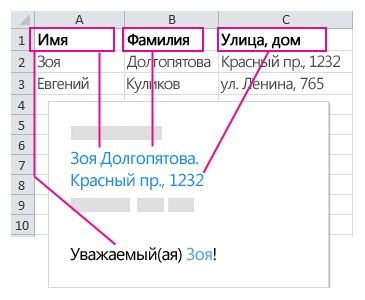
При зв'язуванні документа зі списком розсилки ви можете додати поля злиття, щоб персоналізувати вміст. Поля злиття відповідають заголовкам стовпців в списку розсилки, також званому джерелом даних. У прикладі нижче показано, як поля зі списку розсилки в Excel відображаються в документі злиття.

Вставлене поле злиття отримує дані зі списку розсилки і додає їх в кожен конверт, повідомлення, наклейку або лист.

Етап 1. Підготовка даних в Excel для злиття

Налагодження та підготовка даних - найважливіший етап процесу злиття. Електронна таблиця Excel стане джерелом даних для списку одержувачів.
Нижче наведені деякі поради з підготовки даних для злиття. Перевірте наступне:
  • Назви стовпців в електронній таблиці повинні відповідати іменам полів, які потрібно вставити при злитті. Наприклад, щоб звертатися до читачів по іменах в документі, будуть потрібні окремі стовпці для імен і прізвищ.
  • Всі дані, які беруть участь у злитті, повинні перебувати на першому аркуші електронної таблиці.
  • Записи даних, що містять значення в процентах, грошові значення і поштові індекси, в електронній таблиці повинні бути належним чином відформатовані, щоб додаток Word правильно їх прочитало.
  • Електронна таблиця Excel, яка буде використовуватися в злитті, повинна зберігатися на локальному комп'ютері.
  • Зміни і доповнення необхідно внести в електронну таблицю до її підключення до документа для злиття в Word.


Етап 2. Запуск злиття

В Word виберіть Файл> Створити> Новий документ.
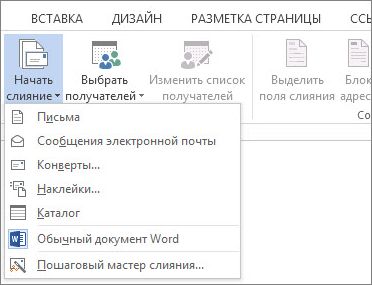
На вкладці Розсилки у групі Початок злиття натисніть кнопку Почати злиття і виберіть потрібний тип злиття.

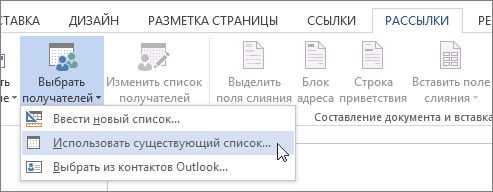
Натисніть кнопку Вибрати одержувачів і виберіть варіант Використовувати існуючий список.


Перейдіть до своєї електронної таблиці Excel і натисніть кнопку Відкрити.
Якщо Word запропонує, виберіть Аркуш1 $> ОК. Тепер електронна таблиця Excel підключена до документа злиття, який ви створюєте в Word.

Етап 3. Вставка поля злиття


Ви можете вставити одне або кілька полів злиття, які беруть дані з електронної таблиці і поміщають в документ.

Вставка блоку адрес для конверта, наклейки, поштового повідомлення або листи

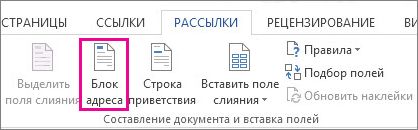
На вкладці Розсилки у групі Складання документа і вставка полів натисніть кнопку Блок адреси.


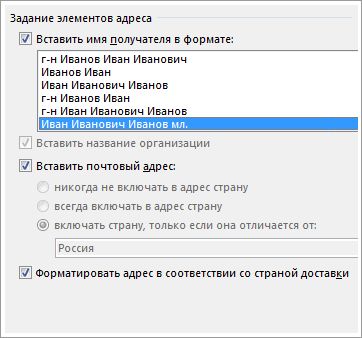
У діалоговому вікні Вставка блоку адреси виберіть формат імені одержувачів для конвертів.


Натисніть кнопку ОК. У меню Файл виберіть команду Зберегти.

Вставка рядка привітання в поштове повідомлення або лист

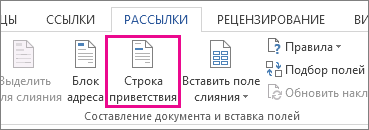
На вкладці Розсилки у групі Складання документа і вставка полів натисніть кнопку Рядок вітання.


У діалоговому вікні Вставка рядка привітання зробіть наступне:
  • У розділі Формат рядка привітання змініть вітання, якщо потрібно. Для цього виберіть вітання (за замовчуванням: Шановний), формат імені одержувача і кінцевий розділовий знак (за замовчуванням: кома).
  • У розділі Рядок вітання для неправильно заданих імен одержувачів виберіть один з варіантів.
  • Натисніть кнопку ОК.
  • У меню Файл виберіть команду Зберегти.

Вставка даних з електронної таблиці в поштове повідомлення або лист

На вкладці Розсилки у групі Складання документа і вставка полів натисніть кнопку Вставити поле злиття.
У діалоговому вікні Вставка поля злиття в розділі Поля виберіть ім'я поля (ім'я стовпця в таблиці) і натисніть кнопку Вставити.
При необхідності повторіть дії етапу 2, а після закінчення натисніть кнопку Закрити.
У меню Файл виберіть команду Зберегти.

Етап 4. Попередній перегляд і завершення злиття

Вставивши потрібні поля злиття, перегляньте результати і переконайтеся, що вміст в порядку, після чого можна завершити процес злиття.
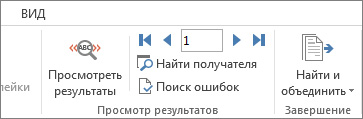
На вкладці Розсилки натисніть кнопку Переглянути результати.


Переміщаючись по записах в джерелі даних за допомогою кнопок Наступний запис і Попередній запис, подивіться, як записи будуть відображатися в документі.
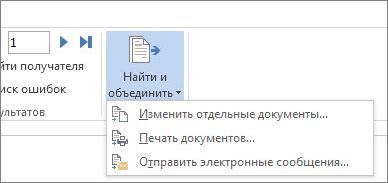
У групі Завершення натисніть кнопку Знайти і об'єднати і виберіть варіант Друк документів або Надіслати повідомлення електронної пошти.


Етап 5. Збереження злиття

При збереженні документа злиття підключення до джерела даних зберігається. Ви можете повторно використовувати документ злиття для наступної масової розсилки.
Відкрийте документ злиття і натисніть кнопку Так, коли Word запитає, чи потрібно зберегти підключення.