
Результати практичної роботи "Документи злиття":
Вашим завданням буде підготувати до друку листи для клієнтів туристичної фірми.
Зразок листа:

Джерело даних про клієнтів:

Результатом роботи повинні бути листи для всіх клієнтів, підготовлені до друку.
Що таке злиття документів?
Прізвище, ім'я
|
Оцінка
|
Похилова,
Прошинская
|
9
|
Олейнина,
Безпалина
|
8
|
Кильчанов,
Познанский
|
8
|
Ханишин,
Китаев
|
11
|
Скляр,
Борисевич
|
10
|
Брилевич,
Натарова
|
10
|
Цыганов, Федоренко
|
10
|
Соболь, Лебидь
|
10
|
Диматон
|
6
|
Дударь, Лоик
|
11
|
Иваненко
|
?
|
Петренко
|
11
|
Кемарский
|
9
|
Вашим завданням буде підготувати до друку листи для клієнтів туристичної фірми.
Зразок листа:

Джерело даних про клієнтів:

Результатом роботи повинні бути листи для всіх клієнтів, підготовлені до друку.
Що таке злиття документів?
Злиття використовується для створення декількох документів одночасно. У цих документах однакові макет, форматування, текст і графіка. Розрізняються і індивідуально настроюються тільки певні розділи кожного документа. За допомогою злиття в Word можна створювати такі документи, як наклейки, листи, конверти і повідомлення електронної пошти. У процесі злиття беруть участь три документа:
- основний документ;
- джерело даних;
- об'єднаний документ.
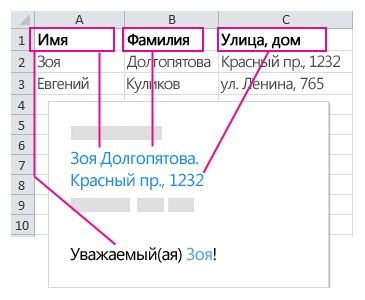
При зв'язуванні документа зі списком розсилки ви можете додати поля злиття, щоб персоналізувати вміст. Поля злиття відповідають заголовкам стовпців в списку розсилки, також званому джерелом даних. У прикладі нижче показано, як поля зі списку розсилки в Excel відображаються в документі злиття.
Вставлене поле злиття отримує дані зі списку розсилки і додає їх в кожен конверт, повідомлення, наклейку або лист.
Етап 1. Підготовка даних в Excel для злиття
Налагодження та підготовка даних - найважливіший етап процесу злиття. Електронна таблиця Excel стане джерелом даних для списку одержувачів.
Нижче наведені деякі поради з підготовки даних для злиття. Перевірте наступне:
- Назви стовпців в електронній таблиці повинні відповідати іменам полів, які потрібно вставити при злитті. Наприклад, щоб звертатися до читачів по іменах в документі, будуть потрібні окремі стовпці для імен і прізвищ.
- Всі дані, які беруть участь у злитті, повинні перебувати на першому аркуші електронної таблиці.
- Записи даних, що містять значення в процентах, грошові значення і поштові індекси, в електронній таблиці повинні бути належним чином відформатовані, щоб додаток Word правильно їх прочитало.
- Електронна таблиця Excel, яка буде використовуватися в злитті, повинна зберігатися на локальному комп'ютері.
- Зміни і доповнення необхідно внести в електронну таблицю до її підключення до документа для злиття в Word.
Етап 2. Запуск злиття
В Word виберіть Файл> Створити> Новий документ.
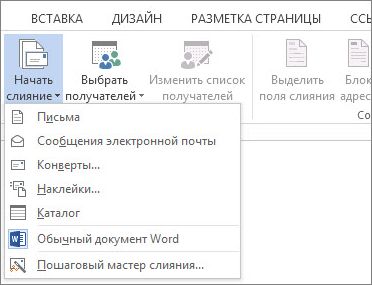
На вкладці Розсилки у групі Початок злиття натисніть кнопку Почати злиття і виберіть потрібний тип злиття.
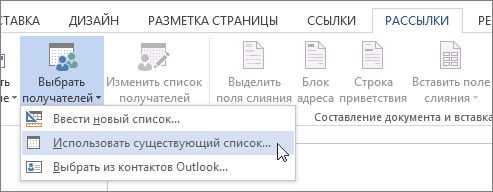
Натисніть кнопку Вибрати одержувачів і виберіть варіант Використовувати існуючий список.
Перейдіть до своєї електронної таблиці Excel і натисніть кнопку Відкрити.
Якщо Word запропонує, виберіть Аркуш1 $> ОК. Тепер електронна таблиця Excel підключена до документа злиття, який ви створюєте в Word.
Етап 3. Вставка поля злиття
Ви можете вставити одне або кілька полів злиття, які беруть дані з електронної таблиці і поміщають в документ.
Вставка блоку адрес для конверта, наклейки, поштового повідомлення або листи
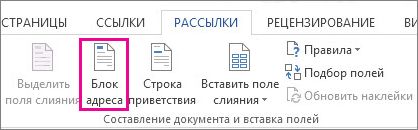
На вкладці Розсилки у групі Складання документа і вставка полів натисніть кнопку Блок адреси.
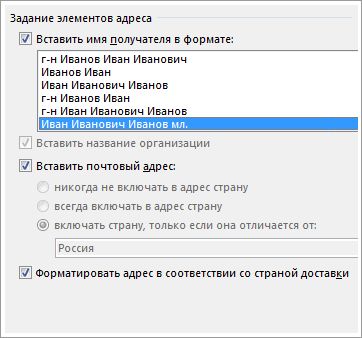
У діалоговому вікні Вставка блоку адреси виберіть формат імені одержувачів для конвертів.
Натисніть кнопку ОК. У меню Файл виберіть команду Зберегти.
Вставка рядка привітання в поштове повідомлення або лист
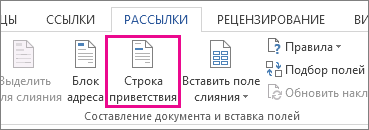
На вкладці Розсилки у групі Складання документа і вставка полів натисніть кнопку Рядок вітання.
У діалоговому вікні Вставка рядка привітання зробіть наступне:
- У розділі Формат рядка привітання змініть вітання, якщо потрібно. Для цього виберіть вітання (за замовчуванням: Шановний), формат імені одержувача і кінцевий розділовий знак (за замовчуванням: кома).
- У розділі Рядок вітання для неправильно заданих імен одержувачів виберіть один з варіантів.
- Натисніть кнопку ОК.
- У меню Файл виберіть команду Зберегти.
Вставка даних з електронної таблиці в поштове повідомлення або лист
На вкладці Розсилки у групі Складання документа і вставка полів натисніть кнопку Вставити поле злиття.
У діалоговому вікні Вставка поля злиття в розділі Поля виберіть ім'я поля (ім'я стовпця в таблиці) і натисніть кнопку Вставити.
При необхідності повторіть дії етапу 2, а після закінчення натисніть кнопку Закрити.
У меню Файл виберіть команду Зберегти.
Етап 4. Попередній перегляд і завершення злиття
Вставивши потрібні поля злиття, перегляньте результати і переконайтеся, що вміст в порядку, після чого можна завершити процес злиття.
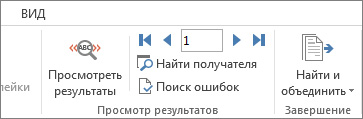
На вкладці Розсилки натисніть кнопку Переглянути результати.
Переміщаючись по записах в джерелі даних за допомогою кнопок Наступний запис і Попередній запис, подивіться, як записи будуть відображатися в документі.
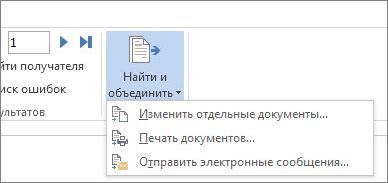
У групі Завершення натисніть кнопку Знайти і об'єднати і виберіть варіант Друк документів або Надіслати повідомлення електронної пошти.
Етап 5. Збереження злиття
При збереженні документа злиття підключення до джерела даних зберігається. Ви можете повторно використовувати документ злиття для наступної масової розсилки.
Відкрийте документ злиття і натисніть кнопку Так, коли Word запитає, чи потрібно зберегти підключення.

Комментариев нет:
Отправить комментарий