
Форматування - це зміна зовнішнього вигляду документа.

Розмітка сторінки.
Форматування абзаців, тобто управління відстанями між ними, міжстроковими відстанями всередині абзацу та установка виду і величини абзацного відступу, спосіб вирівнювання тексту абзацу;
Створення текстових виділень, наприклад, курсивом і підкресленням.
Оформлення таблиць та рисунків;
Макетування сторінки.
Відкрийте документ "Валентинов день" і завантажте собі його копію.
Відкрийте файл "Самостоятельная работа "Объявление" та завантажте собі його копію.
Шрифти. форматування символів
Детальніше зі шрифтами ви зможете познайомитися в презентации к уроку.
Детальніше зі шрифтами ви зможете познайомитися в презентации к уроку.
Основні характеристики шрифтів:
Назва (Arial, Times New Roman, TimesET, Symbol ...).
Тип шрифту (універсальний, готичний, декоративний, "під рукопис", старослов'янську ...).
Стиль (звичайний, напівжирний, курсив, підкреслений).
Розмір (кегль) - середня висота символу, вимірюється в пунктах (пт).
1 пт = 1/72 дюйма = 0,353 мм.
Ефекти додаткові ознаки шрифту (верхній і нижній індекси, колір, оздоблення, тіні, перекреслення і т.д.)
Гарнітура - набір шрифтів певного типу, але різних стилів і розмірів.
Форматування символів включає:
• зміна шрифту;
• зміна розміру шрифту;
• зміна стилю (напівжирний, курсив, підкреслений, звичайний);
• зміна кольору символів;
• додавання верхніх або нижніх індексів;
• завдання міжсимвольних інтервалів (розріджений або ущільнений) і т.д.
За замовчуванням при запуску WORD для нового документа встановлюється шрифт Calibri, розмір шрифту 11 пунктів, накреслення звичайне, підкреслення відсутня, колір - авто (чорний), настройки не діють.
Форматування символів можна виконувати, використавши кнопки форматування символів:
Назва (Arial, Times New Roman, TimesET, Symbol ...).
Тип шрифту (універсальний, готичний, декоративний, "під рукопис", старослов'янську ...).
Стиль (звичайний, напівжирний, курсив, підкреслений).
Розмір (кегль) - середня висота символу, вимірюється в пунктах (пт).
1 пт = 1/72 дюйма = 0,353 мм.
Ефекти додаткові ознаки шрифту (верхній і нижній індекси, колір, оздоблення, тіні, перекреслення і т.д.)
Гарнітура - набір шрифтів певного типу, але різних стилів і розмірів.
Форматування символів включає:
• зміна шрифту;
• зміна розміру шрифту;
• зміна стилю (напівжирний, курсив, підкреслений, звичайний);
• зміна кольору символів;
• додавання верхніх або нижніх індексів;
• завдання міжсимвольних інтервалів (розріджений або ущільнений) і т.д.
За замовчуванням при запуску WORD для нового документа встановлюється шрифт Calibri, розмір шрифту 11 пунктів, накреслення звичайне, підкреслення відсутня, колір - авто (чорний), настройки не діють.
Форматування символів можна виконувати, використавши кнопки форматування символів:
 |
| Розділ Шрифт на панелі інструментів Головна |
або вибравши в контекстному меню пункт Шрифт.
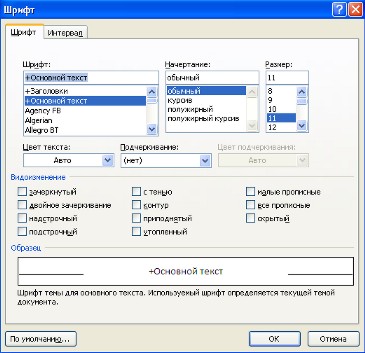 |
| Вікно Шрифт в контекстному меню |
У цьому вікні дві закладки: Шрифт і Інтервал,, що охоплюють всі закладені в WORD характеристики шрифтів, включаючи і установки за замовчуванням.
Закладка Шрифт крім уже розібраних характеристик дозволяє:
Закладка Інтервал дозволяє встановити відстань між символами (звичайний, розріджений, ущільнений), а також зміщення символів вгору або вниз відносно базової лінії рядка.
Кнопка За замовчуванням служить для занесення зроблених змін в шаблон Звичайний, щоб в подальшому вони могли використовуватися за замовчуванням.
Закладка Шрифт крім уже розібраних характеристик дозволяє:
- включити для виділеного фрагмента нові види підкреслення (пунктиром, подвійний рисою і тільки слова, минаючи прогалини;
- використовувати ефекти: закреслений (в тому числі, подвійний рисою) текст; установка верхнього або нижнього індексу при наборі простих формул;
- створення "прихованого", тобто видимого тільки в режимі звичайного перегляду, тексту;
- виділення кольором за допомогою розорювати палітри КОЛІР;
- заміну малих літер виділеного фрагмента на прописні або малі прописні;
- надати символам обсяг за допомогою тіні.
Закладка Інтервал дозволяє встановити відстань між символами (звичайний, розріджений, ущільнений), а також зміщення символів вгору або вниз відносно базової лінії рядка.
Кнопка За замовчуванням служить для занесення зроблених змін в шаблон Звичайний, щоб в подальшому вони могли використовуватися за замовчуванням.
Форматування абзаців
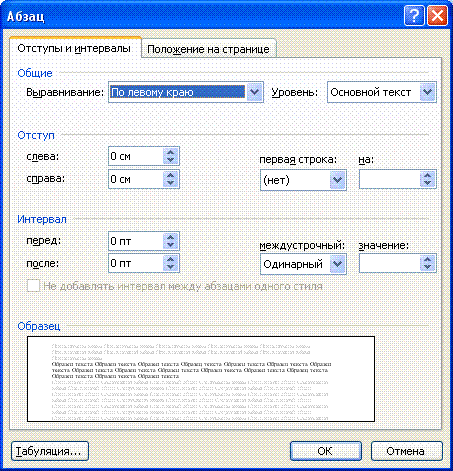 |
| Окно Абзац в контекстном меню |
Выравнивание абзацев можно
выполнить по левому краю, по правому краю, по центру, по ширине (двустороннее
выравнивание) с помощью кнопок выравнивания:

Оформлення першого рядка абзацу - один із способів його зорового виділення. Відступ першого рядка буває двох видів: висячий відступ і новий рядок. На відміну від звичної для нас нового рядка при висячому відступі перший рядок абзацу нависає над іншими. Відступ першого рядка, якщо він створюється, роблять розміром в 3-4 середніх символу тексту.
Треба зазначити відмінність понять "новий рядок" і "відступи". Встановлений розмір червоною (або висячого рядка) поширюється тільки на перший рядок абзацу. Відступ же діє на всі рядки абзацу, і розмір червоною (або висячої) рядки відраховується від встановленого відступу.
Треба зазначити відмінність понять "новий рядок" і "відступи". Встановлений розмір червоною (або висячого рядка) поширюється тільки на перший рядок абзацу. Відступ же діє на всі рядки абзацу, і розмір червоною (або висячої) рядки відраховується від встановленого відступу.
Завдання абзаців:
• за допомогою кнопок;

• за допомогою горизонтальної лінійки;

• нижній трикутник - відступ зліва;
• верхній трикутник - новий рядок;
• нижній трикутник праворуч - правий відступ;
• за допомогою меню Формат, Абзац ввести відступи в полях Зліва, Справа, Перший рядок. В поле На: задати точну величину для нового рядка.
• верхній трикутник - новий рядок;
• нижній трикутник праворуч - правий відступ;
• за допомогою меню Формат, Абзац ввести відступи в полях Зліва, Справа, Перший рядок. В поле На: задати точну величину для нового рядка.
Інтервал між рядками:
1) вибрати в меню Формат, Абзац, Відступи і інтервали,
2) в поле Міжрядковий вказати потрібний інтервал (одинарний, полуторний, подвійний і т.д.). Якщо обраний інтервал точно - вказати значення в "пунктах";
3) в поле Інтервали перед і після вкажіть значення в "пунктах" між абзацами.
1) вибрати в меню Формат, Абзац, Відступи і інтервали,
2) в поле Міжрядковий вказати потрібний інтервал (одинарний, полуторний, подвійний і т.д.). Якщо обраний інтервал точно - вказати значення в "пунктах";
3) в поле Інтервали перед і після вкажіть значення в "пунктах" між абзацами.
Положення на сторінці:
Виберіть в меню Формат, Абзац, Положення на сторінці:
• З новою сторінки - якщо абзац обов'язково повинен починатися з нової сторінки;
• Чи не відривати від наступного - якщо даний абзац повинен розташовуватися на одній сторінці з наступним абзацом;
• Чи не розривати абзац - якщо абзац цілком повинен розташовуватися на одній сторінці;
• Заборона висячих рядків - щоб не відривати один рядок від абзацу.
Виберіть в меню Формат, Абзац, Положення на сторінці:
• З новою сторінки - якщо абзац обов'язково повинен починатися з нової сторінки;
• Чи не відривати від наступного - якщо даний абзац повинен розташовуватися на одній сторінці з наступним абзацом;
• Чи не розривати абзац - якщо абзац цілком повинен розташовуватися на одній сторінці;
• Заборона висячих рядків - щоб не відривати один рядок від абзацу.
Розмітка сторінки зазвичай виконується перед створенням нового документа. Для цього треба вибрати в меню Файл, Параметри сторінки.
У графі Поле встановлюються потрібні розміри полів (зазвичай в сантиметрах):
У графі Поле встановлюються потрібні розміри полів (зазвичай в сантиметрах):
- верхнє поле - відстань між верхнім краєм сторінки і верхнім краєм першого рядка на сторінці (зазвичай в документах 2 см);
- нижнє поле - відстань між нижнім краєм сторінки і нижнім краєм останнього рядка на сторінці (2 см);
- ліве поле-відстань між лівим краєм сторінки і лівим краєм всіх рядків, які не мають відступу по лівому краю (2,5-3 см);
- праве поле - відстань між правим краєм сторінки і правим краєм всіх рядків, які не мають відступу по правому краю (1,5 см).Поля также можно установить и с помощью горизонтальной и вертикальной линейки.
В поле переліку Размер бумаги встановлюють потрібні розміри паперу та її орієнтацію (книжкову або альбомну).
Нумерація сторінок проводиться за допомогою меню Вставка, Номери сторінок:
Нумерація сторінок проводиться за допомогою меню Вставка, Номери сторінок:
- в поле Положення вказати, де повинні розташовуватися номера - вгорі чи внизу сторінки;
- в поле Вирівнювання вказати по горизонталі розташування номера - зліва, по центру або праворуч;
- номер на першій сторінці зазвичай не ставиться, якщо необхідно - поставити прапорець у цьому вікні;
- кнопка Формат задає формат чисел для нумерації. Можна задати номер першої сторінки (якщо нумерація починається не з 1).
Розрив сторінки:
Якщо фрагмент тексту обов'язково повинен починатися з нової сторінки, то треба:
1) встановити курсор на початок фрагмента;
2) натиснути Ctrl + Enter або Вставка, Розрив, Почати нову сторінку.
І на закінчення - бонус!
Корисні статті:
Якщо фрагмент тексту обов'язково повинен починатися з нової сторінки, то треба:
1) встановити курсор на початок фрагмента;
2) натиснути Ctrl + Enter або Вставка, Розрив, Почати нову сторінку.
І на закінчення - бонус!
Корисні статті:

Комментариев нет:
Отправить комментарий