
Результати практичної роботи "Наша фірма":
Кращі слайди:
Прізвище, ім'я
|
Оцінка
|
Безпалова Екатерина,
Олейник Екатерина.
|
8
|
Павел Волощук и Скляр Катерина
|
9
|
Mr.Poznanskiy and Mr.Borisevich
|
10
|
Прошинская Елизавета ,
Вересова Александра , Шамаева Ева
|
8
|
Натарова Валерия
|
10
|
Солоп Далия
|
10
|
Полухова Виктория, Коваль
Елизавета
|
10
|
Кузнецова, Крячун
|
10
|
Панченко Ксения
|
11
|
Антоний Гунько ,
Весёлый Дмитрий
|
9
|
Цыганов Александр и Федоренко
Владислав
|
11
|
Лебидь Мария &
Соболь Илона
|
11
|
Никита Кемарский, Глеб
Китаев
|
9
|
Кращі слайди:
Photo Gallery by QuickGallery.com
Додавання наповнювачів в макет слайда і їх видалення
У режимі зразка слайдів можна змінити макет слайда, додавши або видаливши наповнювачі. При створенні шаблону може знадобитися змінити текст інструкції для заповнювач в режимі зразка слайдів, щоб додати конкретні вказівки щодо вмісту, яке потрібно помістити в заповнювач.
РАДА Вносити зміни в зразок слайдів і в макети слайдів рекомендується до додавання слайдів в створювану презентацію. Якщо змінити зразок слайдів і макети слайдів після створення окремих слайдів, деякі елементи на них можуть не відповідати розробленому зразком слайдів.
Додавання наповнювачів в макет слайда
Заповнювачі - поля в макеті слайда, в які при створенні презентації додається вміст. У режимі зразка слайдів можна додати заповнювачі в новий макет слайда або змінити існуючий макет.
- В меню Вид виберіть пункт Зразок, а потім - команду Зразок слайдів.
В області переходів клацніть слайд або слайди, які потрібно змінити. Макети слайдів розташовуються під зразком слайдів - самим верхнім слайдом в області навігації.
На вкладці Зразок слайдів в розділі Змінити макет виконайте одну з таких дій. -
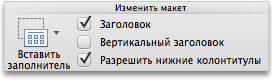
Щоб вставити заповнювач для елемента
|
Виконайте такі дії
|
Заголовок
ПРИМІТКА Для кожного слайда дозволено використовувати тільки один формальний заголовок, так як текст, введений в нього, в звичайному режимі відображається в структурі як заголовок слайда. |
Встановіть прапорець Тема.
|
Вертикальний заголовок
ПРИМІТКА Для кожного слайда дозволено використовувати тільки один формальний заголовок, так як текст, введений в нього, в звичайному режимі відображається в структурі як заголовок слайда. |
Встановіть прапорець Вертикальний заголовок.
|
вміст
|
Клацніть стрілку поруч з командойВставіть заповнювач і виберіть пункт Вміст
 . . |
вертикальний вміст
|
Клацніть стрілку поруч з командойВставіть заповнювач і виберіть пункт Вертикальне вміст
 . . |
Текст
|
Клацніть стрілку поруч з командойВставіть заповнювач і виберіть пункт Текст
 . . |
Вертикальний текст
|
Клацніть стрілку поруч з командойВставіть заповнювач і виберіть пункт Вертикальний текст
 . . |
Діаграма
|
Клацніть стрілку поруч з командойВставіть заповнювач і виберіть пункт Діаграма
 . . |
Таблиця
|
Клацніть стрілку поруч з командойВставіть заповнювач і виберіть пункт Таблиця
 . . |
Графічний елемент SmartArt
|
Клацніть стрілку поруч з командойВставіть заповнювач і виберіть пункт малюнок SmartArt
 . . |
Фільм
|
Клацніть стрілку поруч з командойВставіть заповнювач і виберіть пункт Мультимедіа
 . . |
Картинка
|
Клацніть стрілку поруч з командойВставіть заповнювач і виберіть пункт Картинка
 . . |
Малюнок
|
Клацніть стрілку поруч з командою Вставити заповнювач і виберіть пункт Малюнок
 . . |
- Перетягніть на слайді, щоб намалювати заповнювач.
- Виконайте одну з таких дій.
Чтобы
|
Выполните указанные ниже действия
|
Змінити розмір заповнювача
|
Виділіть заповнювач, наведіть курсор на маркер зміни розміру, а потім перетягніть маркер, поки заповнювач не прийме потрібний розмір.
|
Перемістити заповнювач
|
Виділіть заповнювач і перетягніть його на нове місце.
|
Відформатувати заповнювач
|
Виділіть заповнювач, відкрийте вкладку Формат і внесіть потрібні зміни. Наприклад, щоб змінити колір заливки заповнювач, в розділі Стилі фігур виберіть команду Заливка.
|

Комментариев нет:
Отправить комментарий