
Результати нашої практичної роботи:
Сови:
Photo Gallery by QuickGallery.com
І коти:
Photo Gallery by QuickGallery.com
І оцінки за вашу творчість:


При повороті і перекосі можна використовувати клавіші :


Сови:
Photo Gallery by QuickGallery.com
І коти:
Photo Gallery by QuickGallery.com
І оцінки за вашу творчість:
Прізвище, ім'я
|
Совыи
|
Коти
|
Иваненко Андрей
|
8
|
7
|
Ясманович Дмитрий,
Гунько Антон
|
10
|
11
|
Кемарский Никита,
Китаев Глеб, Ханишин Никита
|
11
|
10
|
Коваль, Полухова
|
11
|
9
|
Кузнецова, Крячун
|
11
|
11
|
Натарова, Прошинская
|
11
|
7
|
Панченко, Солоп
|
11
|
|
Познанский, Кильчанов
|
11
|
11
|
Похилова, Вересова
|
11
|
11
|
Цыганов, Федоренко
|
11
|
11
|
Скляр, Борисевич
|
10
|
|
Лебедь, Соболь, Дударь
|
11
|
11
|
Шамаева, Дюба
|
11
|
10
|
Основний інструмент виділення Pick Tool (Виділення)
Головний інструмент програми, найперший на панелі інструментів. При виборі цього інструменту курсор миші набуває вигляду чорної стрілки. Основна його функція - виділення і перетворення об'єктів (наприклад, перетворення вузлів векторних фігур і кадрування). При виділенні об'єкта його основні вузли відображаються чорними маркерами, а центр хрестом.

Будь-які маніпуляції можна робити тільки над виділеним об'єктом.
Виділяти об'єкти можна двома способами: клацаючи на них або обводячи їх рамкою виділення.
У першому випадку для виділення декількох об'єктів потрібно утримувати клавішу Shift. Якщо, утримуючи клавішу Shift клацнути на вже виділеному об'єкті, виділення цього об'єкта зніметься. Клацання, утримуючи клавішу Ctrl на об'єкті, що входить до групи, дозволяє виділити елемент групи, які не разгруппіровивая її.
У другому випадку можна одночасно виділити кілька об'єктів, розташованих в одній області вікна документа.Для цього потрібно натиснути ліву кнопку миші і, не відпускаючи її, перемістити покажчик в іншу точку екрану. З'явиться пунктирний прямокутник, званий рамкою виділення. Всі об'єкти, які повністю потрапили в рамку, виявляться виділеними.
Над усіма об'єктами або групами об'єктів в програмі CorelDRAW можна виробляти такі трансформаційні спотворення:
- переміщення;
- масштабування;
- поворот;
- нахил;
- дзеркальне відображення.

Переміщення
Переміщати об'єкт можна вільним рухом руки, стрілками на клавіатурі і, шляхом вказівки числових значень координат x і y.
Для переміщення об'єкта за допомогою миші потрібно при активному інструменті Pick (Вибір)

клацнути на об'єкті лівою кнопкою миші і, не відпускаючи її, перемістити покажчик в інше місце - об'єкт піде за указателем.Еслі при цьому утримувати клавішу Ctrl, переміщення відбуватиметься лише вздовж горизонталі або вертикалі. Якщо під час переміщення натиснути правою кнопкою миші, об'єкт буде скопійований.
Масштабування
Як збільшувати або зменшувати об'єктів необхідно скористатися кутовими маркерами.
Якщо потягнути за один з цих маркерів, об'єкт буде збільшуватися або зменшуватися.
Кутові маркери дозволяють змінювати розміри, зберігаючи пропорції об'єкта, бічні змінюють ширину, верхній і нижній - висоту об'єкта. При цьому форма інструменту Pick зміниться на

.
При розтягуванні (стисканні) можна використовувати клавіші:
- Shift - перетворення відбувається відносно центру об'єкта;
- Ctrl - збільшення розмірів відбувається тільки на кратні величини: в два, три, чотири рази і т. п.
Повторне клацання на об'єкті призводить до того, що маркери змінюють свій вигляд:

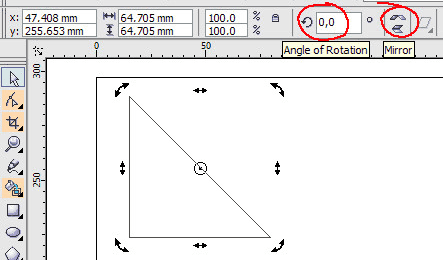
В цьому режимі можливий поворот або перекіс (нахил) фігури. Повернути об'єкт можна, потягнувши за один з кутових маркерів, а нахилити - за допомогою одного з бічних. Ці операції відбуваються щодо центру перетворення, позначеного точкою в колі. За замовчуванням він збігається з геометричним центром об'єкта, але його можна перенести мишею в будь-яке інше місце.
При повороті і перекосі можна використовувати клавіші :
- Shift - дає змогу розтягувати або стискати об'єкт при обертанні;
- Ctrl - обертання і перекіс відбуваються під певними кутами, кратними 15 °;
- Ctrl + Shift - поворот відбувається тільки під кутами, кратними 15 °, але при цьому можливо плавне масштабування об'єкта.
Дзеркальне відображення
Дзеркальне відображення об'єкта здійснюється за допомогою інструменту Mirror (Дзеркальне відображення), розташованого на панелі властивостей. Існує два види дзеркального відображення: горизонтальний і вертикальний. При горизонтальному дзеркальному відображенні відбувається відображення об'єкта щодо вертикальної осі X. При вертикальному - відносно горизонтальної осі Y.
Зміна форми об'єктів
Дуже легко в редакторі CorelDRAW виконується заокруглення кутів прямокутника, створення дуг і секторів з еліпсів. Можна також довільно змінювати форму кривих ліній, змінювати форму багатокутників і інших фігур.Как в будь-якому редакторі векторної графіки, об'єкти складаються з вузлів і сегментів, які з'єднують ці вузли. Зміна форми об'єктів, в основному, пов'язано зі зміною взаємного розташування і кількості вузлів, а також кривизни сегментів.
Виберіть інструмент Форма (Shape Tool) на панелі інструментів (Toolbox).

Тепер ви можете змінювати розташування і кривизну ліній, перетягуючи мишею пов'язані з ними ромбики. Крім зміни форми, Ви можете змінити розмір автофігури, виконати перекіс або повернути її.
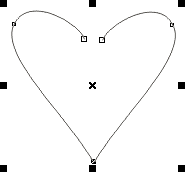
Для того щоб який-небудь об'єкт перетворити в довільні криві слід клацнути по цьому об'єкту правою клавішею миші і з контекстного меню вибрати команду Перетворити в криву. Цю ж команду можна викликати і на панелі властивостей, і за допомогою клавіш Ctrl + Q.

При цьому автофігура розбивається на сегменти і вузли, причому сегменти залежно від форми автофігури можуть бути як прямими, так і кривими.


Робота з об'єктами
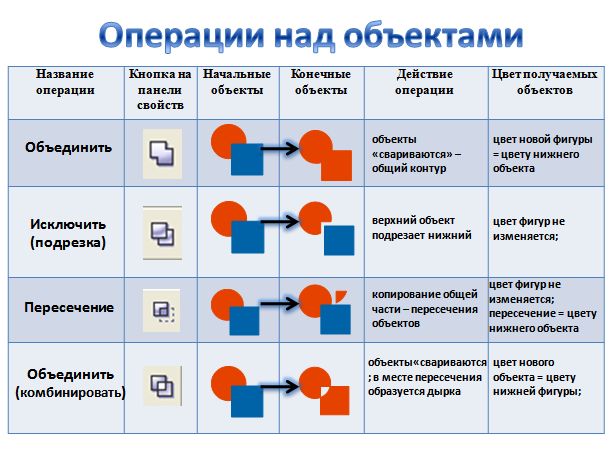
У графічному редакторі CorelDRAW є три команди формування об'єктів з декількох інших: Об'єднати, Виключити і Перетин. Всі три операції виконуються за допомогою відповідних екранних кнопок Об'єднати, Виключити і Перетин, розташованих на Панелі властивостей (Property Bar).

Необхідно виділити об'єкти, над якими ви хочете виконати операцію формування, після чого натиснути відповідну кнопку.
Розглянемо на прикладах дію цих операцій. Намалюйте прямокутник і еліпс розташувавши їх так, щоб об'єкти частково перекривали один одного. Залийте різними кольорами об'єкти.
Розглянемо на прикладах дію цих операцій. Намалюйте прямокутник і еліпс розташувавши їх так, щоб об'єкти частково перекривали один одного. Залийте різними кольорами об'єкти.

Комментариев нет:
Отправить комментарий