
Що таке шаблон?
Шаблон - це тип документа, при відкритті якого створюється його копія.
Наприклад, бізнес-план - поширений документ, часто створюється в Word. Замість створення структури бізнес-плану з самого початку можна використовувати шаблон зі стандартним макетом сторінки, шрифтами, полями і стилями. Залишається лише відкрити шаблон і заповнити документ відповідним текстом і даними. При збереженні у вигляді файлу .docx або .docm документ зберігається окремо від шаблону, на якому він базується.
В шаблоні можна зберегти рекомендовані розділи або обов'язковий текст, а також елементи керування вмістом, такі як стандартний список, що розкривається або спеціальна емблема. Можна додати захист для розділу шаблону або застосувати до шаблону пароль, що захищає вміст шаблону від змін.
Шаблони Word для більшості видів документів можна знайти на веб-сайті Office.com. При наявності підключення до Інтернету відкрийте вкладку Файл і натисніть кнопку Створити, а потім виберіть потрібну категорію шаблонів. Можна також створити власні шаблони.
Створення шаблону (Зберегти як шаблон)
Почати можна з пустого документа і зберегти його як шаблон або створити шаблон на основі існуючого документа чи шаблона.
Використання пустого шаблону
- Відкрийте вкладку Файл і натисніть кнопку Створити.
- Виберіть варіант Новий документ і потім натисніть кнопку Створити.
- Внесіть необхідні зміни в розміри полів і сторінок, орієнтацію сторінок, стилі та інші параметри форматування.
- Можна також додати елементи керування вмістом, такі як вибір дати, пояснювальний текст і графічні об'єкти, які повинні бути присутніми у всіх нових документах, заснованих на даному шаблоні.
- Клацніть вкладку Файл, а потім виберіть Зберегти як.
- У діалоговому вікні Зберегти як виконайте такі дії.
- Виберіть ім'я файлу для нового шаблону, в списку Тип файлу виберіть Шаблон Word і натисніть кнопку Зберегти.
- Закрийте шаблон.
Створення шаблону на основі існуючого шаблону або документа
- Відкрийте вкладку Файл і натисніть кнопку Створити.
- У групі Доступні варіанти виберіть З існуючого документа.
- Клацніть шаблон або документ, схожий на той, який необхідно створити, і натисніть кнопку Створити.
- Змініть відповідним чином розміри полів і сторінок, орієнтацію сторінок, стилі та інші параметри форматування.
- Можна також додати елементи керування вмістом, такі як вибір дати, пояснювальний текст і графічні об'єкти, які повинні бути присутніми у всіх нових документах, заснованих на даному шаблоні.
- Клацніть вкладку Файл, а потім виберіть Зберегти як.
- У діалоговому вікні Зберегти як виконайте такі дії.
- Виберіть ім'я файлу для нового шаблону, в списку Тип файлу виберіть Шаблон Word і натисніть кнопку Зберегти.
- Закрийте шаблон.
Додавання до шаблону стандартних блоків
Стандартні блоки - це багаторазово використовувані елементи вмісту або інші частини документа, які зберігаються в колекціях і в будь-який час доступні для повторного використання. Стандартні блоки також можна зберігати і поширювати за допомогою шаблонів.
Наприклад, можна створити шаблон звіту, що містить два типи супровідних листів, які користувачі зможуть вибрати при створенні звіту на основі даного шаблону.
Збережіть і закрийте шаблон, розроблений з урахуванням певних потреб, до якого потрібно додати стандартні блоки для вибору користувачами шаблону.
Відкриття шаблону.
Тримайте відкритим шаблон, до якого потрібно додати стандартні блоки.
Створіть стандартні блоки, які потрібно надати користувачам шаблону.
При введенні даних в діалоговому вікні Створення нового стандартного блоку в поле Зберегти в виберіть ім'я шаблону.
Додавання до шаблону елементів керування вмістом
Додаткову гнучкість шаблоном можна надати, додавши і налаштувавши елементи керування вмістом, такі як поля тексту фіксованої, малюнки, списки, що розкриваються або вибір дати.
Припустимо, наприклад, що користувач передав колезі шаблон, що містить список, що розкривається. У цьому списку набір елементів, який повинен бути в документі, що постачається на основі шаблону, колегу не будували. Оскільки при додаванні елемента керування вмістом до шаблону користувач дозволив редагувати список, що розкривається, колега може швидко і легко змінити шаблон під свої потреби.
Якщо елементи керування вмістом недоступні, можливо, відкритий документ або шаблон, створений за допомогою більш ранньої версії Word. Щоб можна було використовувати елементи керування вмістом, перетворіть документ в файл формату Word 2010, для цього відкрийте вкладку Файл, виберіть пункт Відомості, виберіть команду Перетворити і натисніть кнопку OK. Після перетворення документа або шаблону збережіть його.
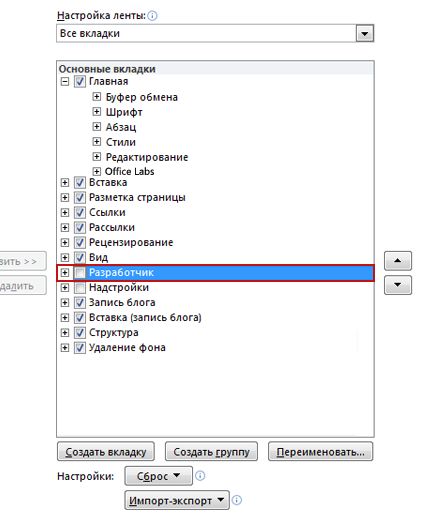
Для додавання елементів керування вмістом необхідно відобразити вкладку «Розробник».
Відображення вкладки «Розробник»
- Відкрийте вкладку Файл.
- Натисніть кнопку Параметри.
- Виберіть групу Налаштування стрічки.
- У розділі Налаштування стрічки, клацніть Основні вкладки.
- Встановіть в списку прапорець Розробник і натисніть кнопку ОК.
Додавання елементів керування вмістом
На вкладці Розробник у групі Елементи керування натисніть кнопку Режим конструктора, а потім вставте необхідні елементи управління.
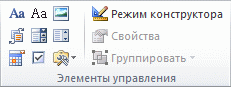
Вставка елемента управління "текст", куди користувачі можуть вводити текст
В елементі керування вмістом "форматований текст" користувачі можуть виділяти текст напівжирним шрифтом або курсивом, а також вводити кілька абзаців тексту. Щоб обмежити можливості користувачів, вставте елемент керування вмістом "звичайний текст".
- Клацніть те місце, куди потрібно вставити елемент керування.
- На вкладці Розробник у групі Елементи керування виберіть команду Елемент керування вмістом "форматований текст" або Елемент керування вмістом "звичайний текст".
Вставка поля зі списком або списку
В поле зі списком користувачі можуть вибрати один із запропонованих вами пунктів або ввести власний варіант. У списку користувачі можуть тільки вибрати один з наявних пунктів.
На вкладці Розробник у групі Елементи керування натисніть Елемент керування вмістом "поле зі списком" або Елемент керування вмістом "список, що розкривається".
Виділіть елемент керування вмістом, а потім на вкладці Розробник у групі Елементи керування натисніть кнопку Властивості.
Щоб створити список пунктів, у діалоговому вікні Властивості елемента управління "поле зі списком" або Властивості списку кнопку Додати.
Введіть значення в вікні коротку назву, наприклад Так, Ні або Можливо.
Повторюйте цей крок до тих пір, поки всі значення не виявляться в списку.
При необхідності задайте інші властивості.
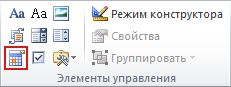
Вставка елемента управління "вибір дати"
Клацніть те місце, куди потрібно вставити елемент керування вмістом "вибір дати".
На вкладці Розробник у групі Елементи керування виберіть команду Елемент керування вмістом "вибір дати".
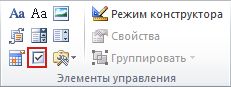
Вставка прапорця
Клацніть те місце, куди потрібно вставити елемент керування вмістом "прапорець".
На вкладці Розробник у групі Елементи керування виберіть команду Елемент керування вмістом "прапорець".
Установка захисту шаблону
До окремих елементів керування вмістом в шаблоні можна додати захист, щоб заборонити видалення або редагування певних елементів керування вмістом або групи елементів управління. Можна також захистити весь вміст шаблону паролем.
Захист елементів шаблону
- Відкрийте шаблон, до якого потрібно додати захист.
- Виділіть елемент керування вмістом, зміни якого необхідно обмежити.
- Щоб вибрати кілька елементів управління, клацайте їх, утримуючи клавішу CTRL.
- На вкладці Розробник у групі Елементи керування натисніть кнопку Група, а потім ще раз натисніть кнопку Група
- На вкладці Розробник у групі Елементи керування натисніть кнопку Властивості.
- У діалоговому вікні Властивості елемента керування вмістом в розділі Блокування виконайте одну з таких дій.
- Встановіть прапорець Елемент керування вмістом не можна видалити. Це дозволить змінювати вміст елемента управління, але сам елемент управління не можна буде видалити з шаблону або створеного з його допомогою документа.
- Встановіть прапорець Вміст не можна редагувати. Це дозволить видалити елемент управління, але редагувати вміст в елементі управління буде заборонено.
Ці параметри можна використовувати для захисту тексту, якщо він включений в шаблон. Наприклад, якщо часто додається відмова від відповідальності, захист гарантує незмінність тексту і в той же час дозволяє видалити відмова від відповідальності в документах, де він не потрібен.
Призначення пароля для шаблону
Щоб призначити документу пароль, що дозволяє видаляти захист тільки знають його користувачам, виконайте такі дії.
- Відкрийте шаблон, якому потрібно призначити пароль.
- На вкладці Рецензування в групі Захистити виберіть команду Обмежити редагування.
- У розділі Увімкнути захист натисніть кнопку Так, включити захист.
- В поле Новий пароль (необов'язково) введіть пароль і підтвердіть його.
ВАЖЛИВО: Якщо пароль не використовується, змінити обмеження редагування може будь-який користувач.

Комментариев нет:
Отправить комментарий