
Технология создания анимации в Adobe Flash

Как загрузить заготовленные картинки в библиотеку?
Библиотека – это то, где хранится все, с чем вы работаете в файле. Если вы нарисуете какую-нибудь форму и превратите ее в символ и захотите ее использовать многократно, этот символ будет храниться в библиотеке. Здесь же хранятся и картинки.
Панель библиотеки находится сразу после панели «свойства».
 |
| Панель библиотеки |
Чтобы импортировать картинку или любой другой графический объект, обратимся к верхнему меню – Файл - Импорт и выберем один из предложенных пунктов.
- «Импортировать в рабочую область» – означает, что картинки будут импортироваться сразу на сцену.
- «Импортировать в библиотеку» – означает, что картинки будут импортироваться в библиотеку.
Как выглядит монтажный стол?
Временная шкала - основной инструмент при работе с анимацией во Flash. На ней отображается информация о слоях, о том какие кадры являются ключевыми, а какие генерирует Flash. С помощью временной шкалы можно понять, какие кадры содержат действия или метки. Она позволяет перемещать ключевые кадры и целые куски анимации. Вы очень быстро освоитесь с этим инструментом, благодаря хорошо продуманному и удобному интерфейсу. Временную шкалу очень легко найти, даже если вы впервые работаете во Flash:
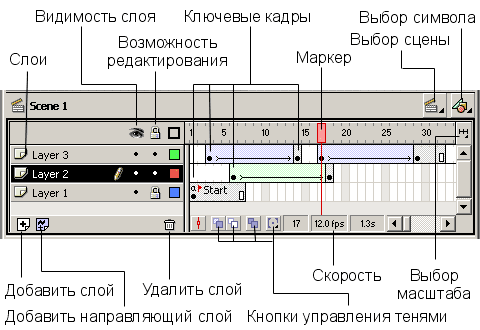
Слои
В компьютерной графике этот инструмент используется очень часто. Представьте, что вы рисуете на прозрачных листах, а потом накладываете их друг на друга. То, что находится на верхних слоях, закрывает содержимое нижних слоев. Слои можно делать невидимыми и/или недоступными, чтобы облегчить редактирование сцены в целом.
Есть достаточно большое количество приемов, в которых используются слои, но во Flash без них просто нельзя обойтись по одной важной причине: в один момент времени для каждого объекта анимации нужен отдельный слой.
Кадры
Наша анимация состоит из последовательности кадров. Кадр может быть как составленным вручную, так и сгенерированным Flash. Это относится к кадрам одного слоя. Так как сцены Flash состоят обычно из нескольких слоев, то итоговые "многослойные" кадры, могут содержать, как сгенерированные, так и "самодельные" слои.
В компьютерной анимации существует понятие - ключевые кадры (keyframes). Их название говорит само за себя. Это кадры, которые Flash не вправе изменять в процессе создания анимации. Вы задаете эти ключевые кадры, а промежуточные кадры между ними выстраивает Flash. Существует два типа промежуточных кадров - кадры, построенные на основе изменения геометрии (shape tweening) или кадры, построенные на изменении символов (motion tweening). И, конечно же, кадры могут быть пустыми, т.е. ничего не содержать.
Элементарные операции с кадрами:
- Вставить пустой ключевой кадр - Insert->Blank keyframe, F7
- Ключевой кадр, повторяющий содержание предыдущего - Insert->Keyframe, F6
- Очистить ключевой кадр - Insert->Clear keyframe, Shift-F6
- Вставить обычный кадр - Insert->Frame, F5
- Удалить кадр - Insert->Remove Frames, Shift-F5
Как создать классическую анимацию движения?
1. Щелкните имя слоя, чтобы сделать его активным, и выберите пустой ключевой кадр слоя, с которого должна начинаться анимация. Это будет первый кадр классической анимации.
2. Чтобы добавить содержимое в первый кадр классической анимации, выполните одно из следующих действий.
- Создайте графический объект с помощью инструментов «Перо», «Овал», «Прямоугольник», «Карандаш» или «Кисть», а затем преобразуйте его в символ.
- Создайте экземпляр, группу или текстовый блок в рабочей области.
- Перетащите экземпляр символа с панели «Библиотека».
Примечание: Для создания анимации движения необходимо, чтобы на слое находился только один элемент.
3. Создайте второй ключевой кадр, на котором должна заканчиваться анимация, и оставьте новый ключевой кадр выбранным.
4. Чтобы изменить элемент в конечном кадре, выполните одно из следующих действий:
- Переместите элемент в новую позицию.
- Измените размер, поворот и наклон элемента.
- Измените цвет элемента (только экземпляра или текстового блока). Чтобы создать промежуточные кадры для цвета элементов, которые не являются экземплярами или текстовыми блоками, используйте анимацию формы.
- Щелкните любой кадр в диапазоне кадров анимации и выберите «Вставка» > «Классическая анимация движения».
- В диапазоне кадров анимации щелкните любой кадр правой кнопкой мыши и в контекстном меню выберите «Создать классическую анимацию движения».
Если на шаге 2 был создан графический объект, Flash автоматически преобразует объект в символ и присвоит ему имя tween1.
6. Если на шаге 4 был изменен размер элемента, выберите «Масштаб» и разделе «Анимация» инспектора свойств, чтобы анимировать изменение размера выделенного элемента.
7. Чтобы обеспечить более реалистичное ощущение движения, примените замедление/ускорение к классической анимации движения. Чтобы применить замедление к классической анимации, используйте поле «Замедление» в разделе «Анимация» инспектора свойств, чтобы указать значение замедления для каждого экземпляра классической анимации движения. В диалоговом окне «Пользовательское замедление и ускорение» можно более точно контролировать скорость классической анимации движения.
Перетащите значение в поле «Замедление» или введите значение, чтобы настроить скорость изменений между промежуточными кадрами.
- Чтобы начать классическую анимацию движения медленно и ускорить по направлению к конечному кадру анимации, введите отрицательное значение между -1 и -100.
- Чтобы начать классическую анимацию движения быстро и замедлить по направлению к конечному кадру анимации, введите положительное значение между 1 и 100.
- Чтобы выполнить более сложное изменение скорости в пределах диапазона кадров анимации, щелкните кнопку «Редактировать» рядом с полем «Замедление», чтобы открыть диалоговое окно «Пользовательское замедление и ускорение».
По умолчанию скорость изменений между промежуточными кадрами постоянна. Ускорение дает более естественный вид ускорения или замедления за счет постепенного изменения скорости изменений.
Подробнее познакомиться с процессом анимации вы можете в видео:
Подробнее познакомиться с процессом анимации вы можете в видео:

Комментариев нет:
Отправить комментарий